
Arduino 101 : Faire clignoter votre première LED (Le Guide Ultime)

Bienvenue dans le monde passionnant de l’électronique programmée ! Si vous venez de déballer votre premier kit Arduino, vous vous demandez sûrement par où commencer. Le projet « Blink » (clignotement) est le rite d’initiation universel pour tout futur ingénieur ou maker. C’est le « Hello World » du hardware.
⚡ Réponse Rapide
Arduino 101 est le point de départ idéal pour apprendre l’électronique programmable. Le projet ‘Blink’ (faire clignoter une LED) permet de maîtriser la structure d’un code Arduino : setup() pour l’initialisation et loop() pour l’exécution répétitive des instructions de commande.
Dans ce tutoriel Arduino 101, nous n’allons pas simplement faire clignoter la LED intégrée à la carte. Nous allons construire notre propre circuit sur une plaque d’essai (breadboard) pour comprendre comment l’électricité circule et comment le code prend vie physiquement. J’ai préparé ce guide pour qu’il soit le plus clair possible, même si vous n’avez jamais tenu un fil de votre vie.
Note de sécurité : Avant toute manipulation, assurez-vous que votre Arduino est débranché de votre ordinateur. Ne travaillez jamais sur un circuit sous tension pour éviter les courts-circuits accidentels.

Pince Ampèremétrique Fluke 323 (True RMS, 400A AC)
🛠️ L’outil indispensable pour ce projet.
Le Matériel Nécessaire
- 1x Arduino Uno (ou compatible).
- 1x LED Rouge (ou toute autre couleur).
- 1x Résistance de 220Ω (Indispensable pour protéger votre LED).
- 2x Fils de connexion (Jumpers).
- 1x Breadboard (Plaque d’essai).
Comprendre le Câblage
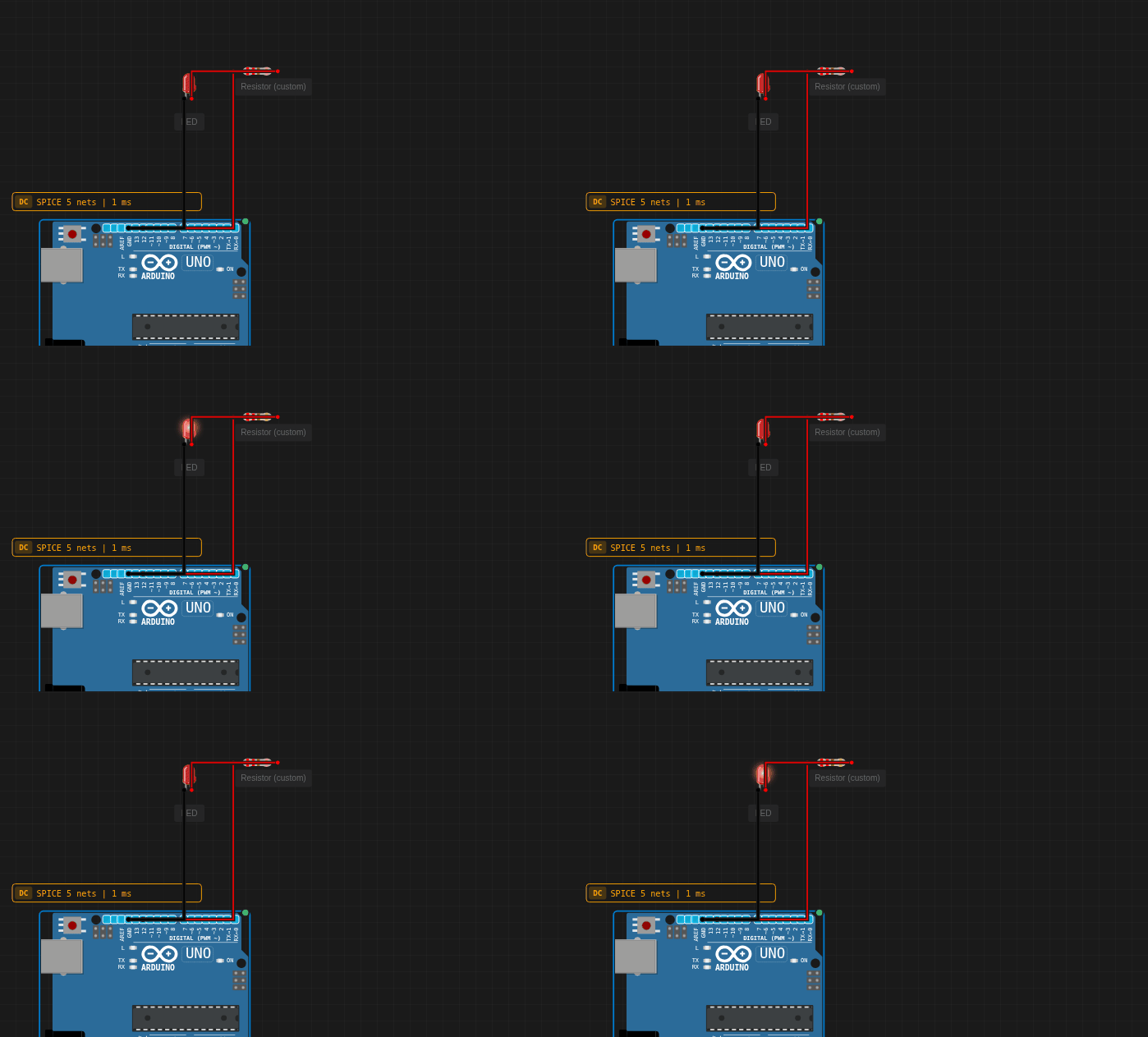
Le câblage d’une LED est simple mais nécessite de respecter le sens du courant. Une LED possède deux pattes : l’Anode (la plus longue, le +) et la Cathode (la plus courte, le -). Pour ce montage, nous allons piloter la LED via la broche 12 de l’Arduino.
Pourquoi une résistance de 220Ω ? (Si vous voulez approfondir le calcul, consultez notre guide sur la Loi d’Ohm). L’Arduino délivre 5V sur ses sorties. Sans résistance, ce courant est trop fort pour une LED standard et risquerait de la griller instantanément. La résistance limite le passage des électrons pour garantir une longue vie à votre composant.
Tableau de Connexion
| Composant | Broche Composant | Destination | Couleur de Fil |
|---|---|---|---|
| Arduino Uno | Pin 12 | Entrée Résistance | Rouge |
| Résistance | Sortie | Anode LED (+) | – (Liaison directe) |
| LED Rouge | Cathode (-) | GND Arduino | Noir |
Le Code Source (C++)
Copiez et collez ce code dans votre logiciel Arduino IDE. Il utilise deux fonctions fondamentales : setup() qui s’exécute une seule fois au démarrage, et loop() qui se répète à l’infini tant que l’Arduino est alimenté.
/*
 * Tutoriel Arduino 101 : Faire clignoter une LED
 * Auteur : Electrotuto.com
 */

const int ledPin = 12; // Nous utilisons la broche numérique 12

void setup() {
  // On définit la broche 12 comme une SORTIE (OUTPUT)
  pinMode(ledPin, OUTPUT);
}

void loop() {
  digitalWrite(ledPin, HIGH); // On envoie 5V sur la broche (Allume la LED)
  delay(1000);                // On attend 1000 millisecondes (1 seconde)

  digitalWrite(ledPin, LOW);  // On coupe le courant (Éteint la LED)
  delay(1000);                // On attend encore 1 seconde
}
Résultat de la Simulation
Une fois le code téléversé, vous devriez voir votre LED clignoter avec une régularité parfaite. Voici ce que vous devez obtenir sur votre montage :
Conclusion et Prochaines Étapes
Bravo ! Vous avez franchi la première étape de votre voyage dans l’électronique. Vous savez maintenant câbler une LED, utiliser une résistance de protection et piloter une sortie numérique par le code.
Défi pour vous : Essayez de modifier la valeur dans delay() pour faire clignoter la LED plus vite (ex: 200 ms) ou pour créer un effet de battement de cœur. Que se passe-t-il si vous branchez la LED sur la broche 11 au lieu de la 12 (n’oubliez pas de modifier le code !) ?
Des questions ? Un problème de montage ? Laissez un commentaire ci-dessous, je réponds à tous les makers !


